


- 고객센터
- 학습장애 해결방법
학습장애 해결방법
나의 PC 환경
동영상 강의가 끊기거나 버퍼링 때문에 불편하신 경우 아래 해결방법에 따라 진행해 주세요.
현재 회원님께서 사용중이신 PC환경은 아래와 같습니다.
- OS Windows 8.1 (64bit)
- Browser InternetExplorer 11.0

1. 호환성 보기 설정
-
Internet Explorer 10 또는 11 일 경우 호환성 문제가 발생할 수 있습니다.
※ Internet Explorer 9 이하 일 경우 2 단계를 진행해주세요.
1. 익스플로러 창을 하나만 제외하고 모두 종료
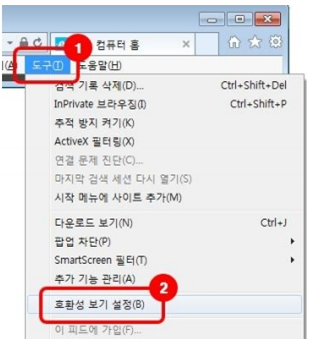
2. Internet Explorer 메뉴모음 > 도구 > 호환성 보기 설정을 클릭
( 메뉴모음이 보이지 않을 경우 [Alt] 를 누르세요.)
-
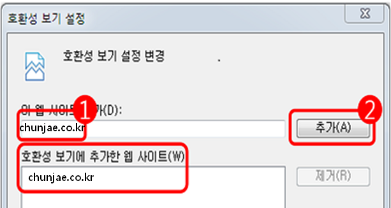
3. chunjae.co.kr 입력 > 추가
(호환성 보기에 추가한 웹 사이트에 chunjae.co.kr 확인)
2. 프로그램 설치
꼭! 프로그램을 설치하신 후 진행하세요.


강의 수강에 필요한 사용자 환경을 확인해보세요.
-
사양
OS 윈도우XP, 비스타, 윈도우7
CPU 펜티엄4 이상 / 메모리 : 512MB 이상
리눅스 & 맥OS 등 다른 운영체제에서는 강의 수강이 불가능 합니다. 익스플로러가 아닌 크롬, 파이어폭스, 사파리 등은 지원되지 않습니다. -
인터넷
11Mbps 이상의 광랜(VDSL, FTTH, 케이블 등) / 광랜(ex. Kt올레, SK브로드밴드, LG유플러스 등)
/지역케이블 인터넷(ex. 티브로드, CJ헬로비전, 한국케이블TV 등)스마트폰 테더링, 모뎀, ISDN 등 비정규 인터넷 환경에서도 강의 수강은 가능하나, 11Mbps 이하의 무선 인터넷에서는 강의 끊김, 재생 오류 등이 발생할 수 있습니다. -
Windows 10 이상 사용을 권장합니다
Google Chrome, Microsoft Edgei 등 최신 브라우저에 최적화되어 있습니다.
Windows 10 이상 사용을 권장합니다.
Windows에서 강의 재생 오류가 발생하는 경우, 64비트 운영체제에서도 최신 64비트 브라우저를 사용해 주세요. -
고용보험 환급과정을 수강하시는 경우
원활한 캡처 인증을 위해 최신 웹 브라우저 환경이 필요합니다.
Google Chrome, Microsoft Edge, Firefox 등 최신 버전의 브라우저를 사용해 주세요. -
Adobe Reader는 최신 버전(10 이상)으로 업데이트해 주세요.
PDF 문서 열람 및 기능 이용을 위해 Adobe Acrobat Reader DC 최신 버전 사용을 권장합니다.
※ 구버전에서는 일부 문서가 제대로 표시되지 않을 수 있습니다.
3. 인터넷 임시파일 제거
-
1. 모든 인터넷 창을 종료
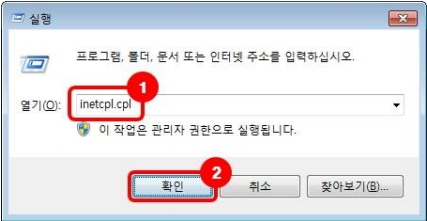
2. [윈도우] 키 + [R] 키를 눌러 실행 창을 띄움
3. inetcpl.cpl을 입력 후 확인을 클릭
-
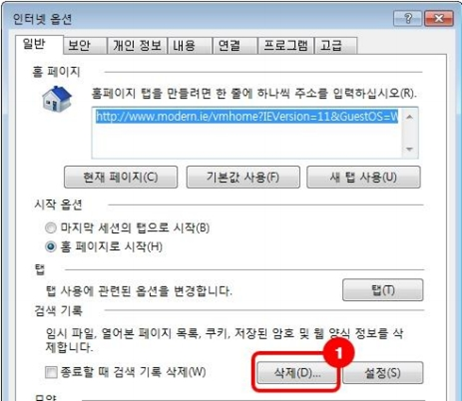
4. 인터넷 옵션 창 > [일반] 탭 > 검색 기록 > 삭제를 클릭
-
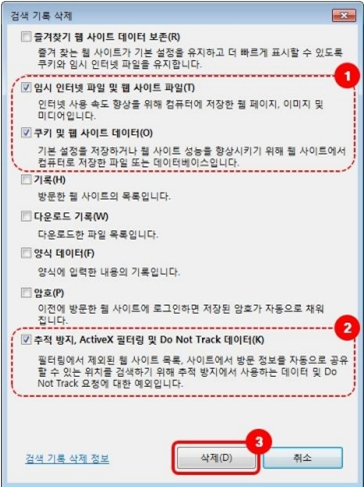
5. 임시인터넷 파일 , 쿠키 , ActiveX 필터링 및 추적 방지 데이터 3 항목만 체크 후 삭제를 클릭
-
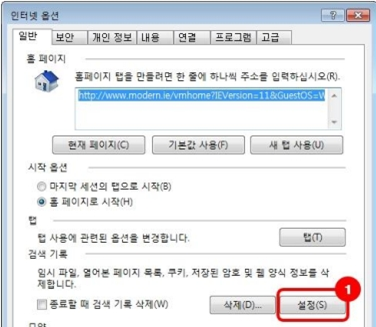
6. 검색 기록 > 설정을 클릭
-
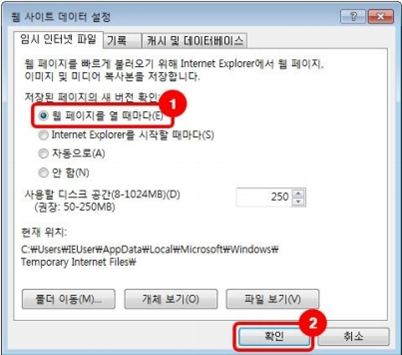
7. 웹 페이지를 열 때마다 선택하고 확인을 클릭
4. 인터넷 옵션 설정
-
1. [보안] 탭으로 이동
2. 모든 영역을 기본 수준으로 다시 설정을 클릭 (버튼 미 활성화 시 3번으로 넘어감)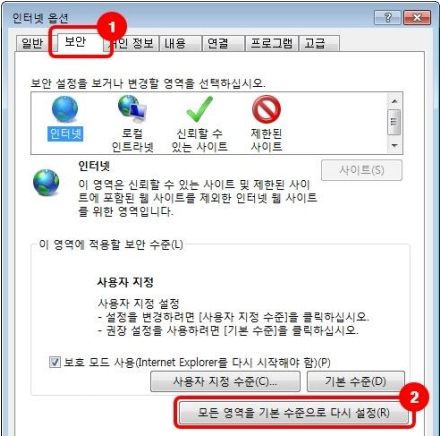
-
3. [개인 정보] 탭으로 이동
4. 팝업 차단 사용 체크해제 후 고급을 클릭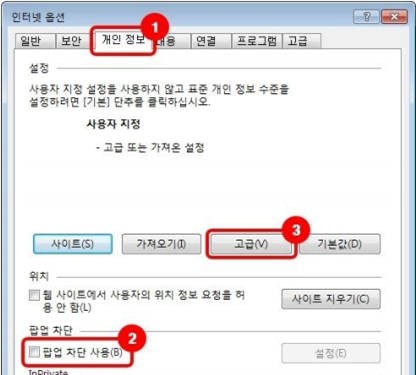
-
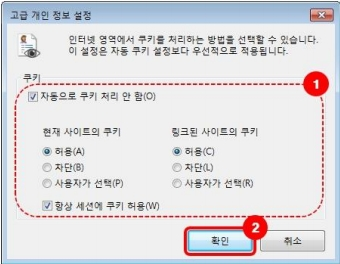
5. 고급 개인 정보 설정에서 아래 이미지와 같이 설정하고 확인을 클릭
-
6. [고급] 탭으로 이동
7. GPU 렌더링 대신소프트웨어 렌더링 사용 체크 (단, InternetExplorer8 이하 버전에서는 이 항목이 없습니다.)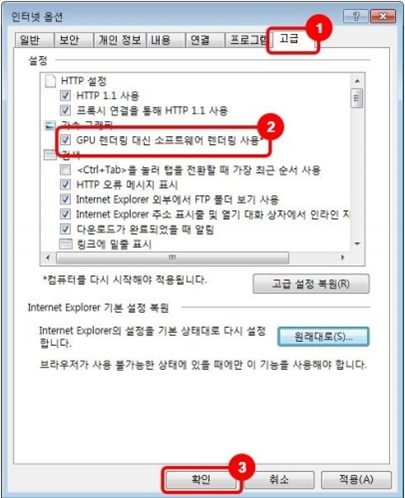
-
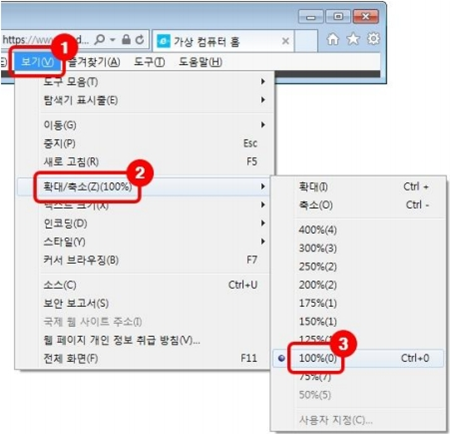
8. Internet Explorer 메뉴모음 > 보기 > 확대/축소 > 100%를 클릭
5. WMP 옵션 설정
-
1. [윈도우] 키 + [R] 키를 눌러 실행 창을 띄움
2. regsvr32 wmnetmgr.dll을 입력 후 확인을 클릭
3. …성공했습니다. 메세지가 나오면 확인을 클릭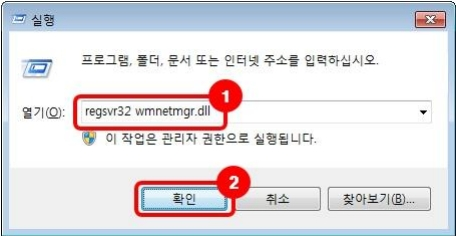
-
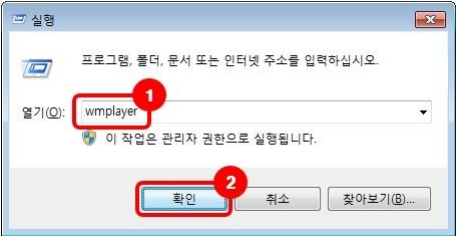
4. 실행 창에서 wmplayer을 입력 후 확인을 클릭하여 Windows Media Playr(이하 WMP)를 실행
-
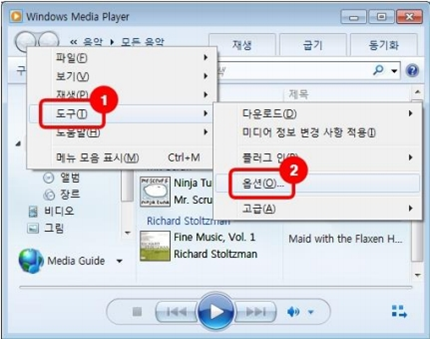
5. WMP 에서 [Alt] 키를 눌러 메뉴박스를 띄우고 [도구] > [옵션]으로 이동
-
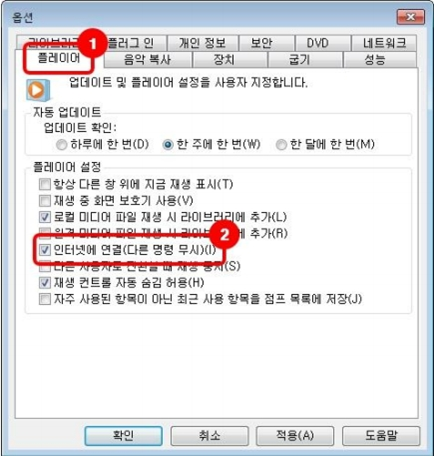
6. [플레이어] 탭에서 인터넷에 연결(다른 명령 무시) 체크
-
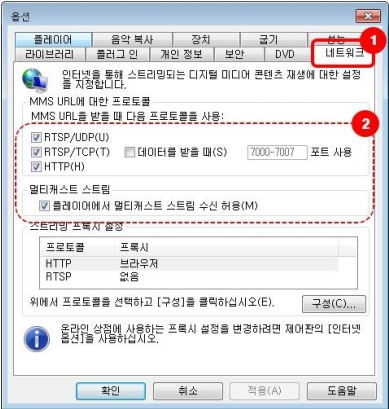
7. [네트워크] 탭에서 아래 이미지와 같이 설정
-
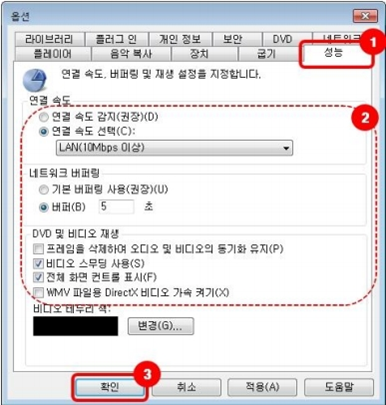
8. [성능] 탭에서 아래 이미지와 같이 설정 후 확인을 클릭
6. 재부팅
-
이제 재부팅 하신 후 로그인 하시면 정상적으로 학습이 가능합니다.